Tuesday, September 17, 2013

ഗൂഗിള്‍ ക്രോമില്‍ സേവ് ചെയ്ത പാസ്സ്‌വേര്‍ഡ്‌ കണ്ടു പിടിക്കാം


പല ആളുകളും പാസ്സ്‌വേര്‍ഡ്‌ മറന്നു പോയി , ഇനി അത് കിട്ടാന്‍ വല്ല വഴിയും ഉണ്ടോ എന്ന് ചോദിച്ചു എന്നെ സമീപിക്കാറുണ്ട് , അവര്‍ക്ക് വേണ്ടി ഇതാ ഒരു വഴി .. ഗൂഗിള്‍ ക്രോമില്‍ സേവ് ചെയ്ത പാസ്സ്‌വേര്‍ഡ്‌ കണ്ടു പിടിക്കാനുള്ള വഴിയാണ് ഇത് .


ആദ്യമായി ക്രോം ബ്രൌസറില്‍ Settings എടുക്കുക .


ശേഷം Show advanced Settings എന്നതില്‍ ക്ലിക്ക് ചെയ്യുക .


Manage saved Passwords എന്നതില്‍ ക്ലിക്ക് ചെയ്യുക . അപ്പോള്‍ തുറന്നു വരുന്ന വിന്‍ഡോയില്‍ നിങ്ങളുടെ സേവ് ചെയ്യപ്പെട്ട അക്കൗണ്ടുകളുംഅവയുടെ യൂസര്‍നെയിമും വരും . പാസ്സ്‌വേര്‍ഡ്‌ കാണാന്‍ ആവശ്യമുള്ളതില്‍ ക്ലിക്ക് ചെയ്‌താല്‍ കോളത്തിനുള്ളില്‍ Show എന്ന് തെളിഞ്ഞു വരും , അതില്‍ ക്ലിക്ക് ചെയ്‌താല്‍ മതി ..


Tuesday, September 10, 2013

ഇന്റര്‍നെറ്റ്‌ ബ്രൌസറില്‍ പരസ്യങ്ങളെ ബ്ലോക്ക്‌ ചെയ്യാം


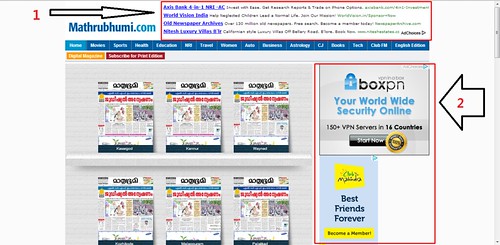
ഇന്റര്‍നെറ്റ്‌ ഉപയോഗിക്കുമ്പോള്‍ പല സൈറ്റുകളിലും പരസ്യം കാണാറുണ്ട് , ഫെയ്സ്ബുക്കിലും യൂടൂബില്‍ വരെ ഇപ്പോള്‍ പരസ്യങ്ങള്‍ വിഡിയോ ആയും ടെക്സ്റ്റ്‌ ആയും കാണാറുണ്ട് .. അത് എങ്ങനെ ഒഴിവാക്കാം എന്നാണു ഈ പോസ്റ്റില്‍ എഴുതുന്നത് . ഗൂഗിള്‍ ക്രോം , മോസില്ല , ഒപേര , ഇന്റര്‍നെറ്റ്‌ എക്സ്പ്ലോറര്‍ എന്നീ ബ്രൌസറുകളില്‍ ഈ എക്സ്ടെന്‍ഷന്‍ ആഡ് ചെയ്യാവുന്നതാണ് .

ad3

1 . ഗൂഗിള്‍ ക്രോം
--------------------

നിങ്ങള്‍ ഗൂഗിള്‍ ക്രോം ഉപയോഗിക്കുന്നവരാണെങ്കില്‍ ഇവിടെ  ക്ലിക്ക് ചെയ്തു എക്സ്ടെന്‍ഷന്‍ ആഡ് ചെയ്യുക .


ad1


ad2


2 . ഒപേര
------------

ഒപേരയിലേക്ക് ആഡ് ചെയ്യാന്‍ ഇവിടെ ക്ലിക്ക് ചെയ്യുക


ശേഷം വരുന്ന പേജില്‍ Add to opera എന്നതില്‍ ക്ലിക്ക് ചെയ്യുക .


ad5


പിന്നെ ഇന്‍സ്റ്റാള്‍ എന്നതില്‍ ക്ലിക്ക് ചെയ്യുക .


ad6

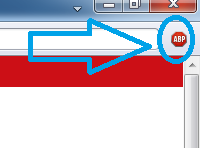
ഇപ്പോള്‍ ഒപേരയില്‍ ഇന്‍സ്റ്റാള്‍ ആയി ,  ബ്രൌസറിന്റെ വലതു വശത്ത് മുകളില്‍ ഇതിന്റെ ഐക്കണ്‍ കാണാം .


ad7

3 . മോസില്ല ഫയര്‍ഫോക്സ്
---------------------------------
ഫയര്‍ ഫോക്സില്‍ ആഡ് ചെയ്യാന്‍  ഇവിടെ  ക്ലിക്ക് ചെയ്യുക .
ശേഷം വരുന്ന വിന്‍ഡോയില്‍ Instal now എന്നതില്‍ ക്ലിക്ക് ചെയ്‌താല്‍ ഇന്‍സ്റ്റാള്‍ ആവും .


ad8

4. ഇന്റര്‍നെറ്റ്‌ എക്സ്പ്ലോറര്‍
---------------------------------

ഇന്റര്‍നെറ്റ്‌ എക്സ്പ്ലോററിലേക്ക് ഡൌണ്‍ലോഡ് ചെയ്യാന്‍  ഇവിടെ ക്ലിക്ക് ചെയ്യുക .
ശേഷം ഇന്‍സ്റ്റാള്‍ ചെയ്യുക .


ad9

Friday, August 16, 2013

അണ്ട്രോയിഡ് ഫോണില്‍ യൂടൂബ് വിഡിയോ ഡൌണ്‍ലോഡ് ചെയ്യാം


അണ്ട്രോയിഡ് ഫോണില്‍ യൂടൂബ് വിഡിയോ ഡൌണ്‍ലോഡ് ചെയ്യാനുള്ള ആപ്ലിക്കേഷന്‍ തിരഞ്ഞു നടക്കുന്ന ഒരുപാട് പേരെ കാണുന്നത് കൊണ്ടാണ് ഇങ്ങനെ ഒരു പോസ്റ്റ്‌ ഇടുന്നത് . പലരും പ്ലേ സ്റ്റോറില്‍ പോയി നിരവധി ആപ്ലിക്കേഷനുകള്‍ ഇന്‍സ്റ്റാള്‍ ചെയ്തിട്ടും യൂടൂബ് വീഡിയോ ഡൌണ്‍ലോഡ് ചെയ്യാന്‍ കഴിയാറില്ല . യൂടൂബ് വീഡിയോ ഡൌണ്‍ലോഡ് ചെയ്യാനുള്ള ഏറ്റവും നല്ല ആപ്ലിക്കേഷന്‍ ആണ് ഞാനിവിടെ പരിചയപ്പെടുത്തുന്നത് .


Step : 1

ആദ്യമായി ടൂബ്മേറ്റ് ഡൌണ്‍ലോഡ് ചെയ്യാന്‍ താഴെ ചിത്രത്തില്‍ ക്ലിക്ക് ചെയ്യുക .


download 4
ശേഷം ഇന്‍സ്റ്റാള്‍ ചെയ്യുക . ഇന്‍സ്റ്റാള്‍ ചെയ്യുമ്പോള്‍ താഴെ കാണുന്ന പോലെ ആണ് വരുന്നത് എങ്കില്‍ 


Settings എന്നതില്‍ ക്ലിക്ക് ചെയ്തു നിങ്ങളുടെ സെറ്റിങ്ങ്സില്‍ പോയി താഴെ കാണുന്ന പോലെ Unknown sources എന്നത് ഓക്കേ ആണോ എന്ന് നോക്കുക , അല്ലെങ്കില്‍ താഴെ കാണുന്ന പോലെ ആക്കുക .


Step : 2 

ഇന്‍സ്റ്റാള്‍ ചെയ്ത ശേഷം ഓപ്പണ്‍ ചെയ്യുക . നിങ്ങള്‍ക്ക് ആവശ്യമുള്ള വിഡിയോ സെര്‍ച്ച് ചെയ്തു ഓപ്പണ്‍ ആക്കുക . താഴെ ചിത്രത്തില്‍ കാണുന്ന പോലെ പച്ച ബട്ടണില്‍ ക്ലിക്ക് ചെയ്യുക .


Step : 3

ശേഷം വരുന്നത്തില്‍ ഡൌണ്‍ലോഡ് എന്നതില്‍ ക്ലിക്ക് ചെയ്യുക .


Step : 4

നിങ്ങള്‍ക്ക് ആവശ്യമുള്ള സൈസ് നോക്കി അതില്‍ ക്ലിക്ക് ചെയ്യുക 


അപ്പോള്‍ നിങ്ങളുടെ വിഡിയോ ഡൌണ്‍ലോഡ് ആവാന്‍ തുടങ്ങും . Downloads എന്നതില്‍ ഡൌണ്‍ലോഡ് ആയ  വീഡിയോ  ഉണ്ടാവും ( ഗാലറിയിലും ഉണ്ടാവും ) .


Wednesday, June 26, 2013

ഫെയ്സ്ബുക്കിലെ അക്സെപ്റ്റ് ചെയ്യാത്ത ഫ്രെണ്ട് റിക്കൊസ്റ്റുകള്‍ എങ്ങനെ കണ്ടു പിടിക്കാം

ഫെയ്സ്ബുക്കില്‍ ഒരുപാട് ഫ്രെണ്ട് റിക്കൊസ്റ്റ് നിങ്ങള്‍ അയച്ചിട്ടുണ്ടാവും , പലരും അത് സ്വീകരിക്കും കുറച്ചൊക്കെ സ്വീകരിക്കാതെ കിടക്കുകയും ചെയ്യും .. കുറെ റിക്കൊസ്റ്റുകള്‍ പെന്റിംഗ് ആയി നില്‍ക്കുമ്പോള്‍ ഫ്രെണ്ട് റിക്കൊസ്റ്റ് അയക്കുന്നത് ബ്ലോക്ക് ആവുകയും ചെയ്യാറുണ്ട് .

എങ്ങനെയാണ് പെന്റിങ്ങില്‍ ഉള്ള ഫ്രെണ്ട് റിക്കൊസ്റ്റുകള്‍ കണ്ടു പിടിക്കുന്നത് എന്നാണു ഇവിടെ കൊടുക്കുന്നത് . ആദ്യമായി Account Settings ക്ലിക്ക് ചെയ്യുക .


ശേഷം താഴെ ചിത്രത്തില്‍ കാണുന്ന പോലെ Download a copy എന്നതില്‍ ക്ലിക്ക് ചെയ്യുക .

പിന്നീട് വരുന്ന പേജില്‍ Expanded Archive എന്നതില്‍ ക്ലിക്ക് ചെയ്യുക .
ശേഷം നിങ്ങളുടെ പാസ്സ്‌വേര്‍ഡ്‌ ടൈപ്പ് ചെയ്ത് Continue അടിക്കുക .
പിന്നീട് Start My Archive എന്നതില്‍ ക്ലിക്ക് ചെയ്യുക . 


ഇനി നിങ്ങള്‍ ഫെയ്സ്ബുക്കില്‍ കൊടുത്ത ഇ മെയില്‍ അഡ്രസ്സിലേക്ക്  ഇത് ഡൌണ്‍ലോഡ് ചെയ്യാനുള്ള ലിങ്ക് വരും . ഇതിന് ഏകദേശം 2 മണിക്കൂര്‍ വേണ്ടി വരും . അതില്‍ ക്ലിക്ക് ചെയ്‌താല്‍  facebook.zip എന്ന ഫയല്‍ ഡൌണ്‍ലോഡ് ആവും .

ഇനി അത് അണ്‍സിപ്പ് ചെയ്യുക . HTML എന്ന ഫോള്‍ഡര്‍ ഓപ്പണ്‍ ചെയ്തു അതില്‍ കാണുന്ന Friend_requests.html എന്ന ഫയലില്‍ ക്ലിക്ക് ചെയ്തു ഓപ്പണ്‍ ചെയ്യുക .


ഇപ്പോള്‍ ബ്രൌസെറില്‍ നിങ്ങള്‍ അയച്ച ഫ്രെണ്ട്  റിക്കൊസ്റ്റുകള്‍ അക്സെപ്റ്റ് ചെയ്യാത്തവര്‍ ആരെല്ലാം ആണെന്ന് കാണാം  ..


ഇനി ഈ റിക്കൊസ്റ്റുകള്‍ എല്ലാം കാന്‍സല്‍ ചെയ്യണം എന്നാഗ്രഹിക്കുന്നവര്‍ക്കായി ഒരു കാര്യം .. ഓരോ ആളുകളുടെയും പേര് അത് പോലെ ഫെയ്സ്ബുക്കില്‍ സെര്‍ച്ച്‌ ചെയ്യുക . പിന്നീട് താഴെ ചിത്രത്തില്‍ കാണുന്ന പോലെ Cancel request അടിക്കാം ..


Thursday, May 23, 2013

മികച്ച പത്ത് വെബ് ബ്രൌസെറുകള്‍

ഇന്‍റര്‍നെറ്റ് ഉപയോഗിക്കാന്‍ നമ്മെ സഹായിക്കുന്ന ബ്രൌസെറുകളില്‍ മികച്ച പത്ത് എണ്ണം ആണ് ഇവിടെ കൊടുക്കുന്നത് . ഏറ്റവും കൂടുതല്‍ ആളുകള്‍ ഉപയോഗിക്കുന്ന മൂന്ന്‍ ബ്രൌസറുകള്‍ ആണ്  ഗൂഗിള്‍ ക്രോം , ഫയര്‍ഫോക്സ് ഇന്‍റര്‍നെറ്റ് എക്സ്പ്ലോറര്‍ എന്നിവ . 

1. ഗൂഗിള്‍ ക്രോം 
റേറ്റിംഗ് : 9.85/10

                                                    2. മൊസ്സില്ല ഫയര്‍ഫോക്സ് 
                                                          റേറ്റിംഗ് : 9.33/10

3. ഇന്‍റര്‍നെറ്റ് എക്സ്പ്ലോറര്‍ 
റേറ്റിംഗ് : 9.08/10
4. ഒപേര 
  റേറ്റിംഗ് : 9.03/10
5. സഫാരി 
  റേറ്റിംഗ് : 8.70/10
6. മാക്സ്ത്തോണ്‍ 
  റേറ്റിംഗ് : 8.03/10
7. റോക്ക്മെല്‍റ്റ്
  റേറ്റിംഗ് : 7.38/10
8. സീമങ്കി 
  റേറ്റിംഗ് : 6.95/10
9. ഡീപ്നെറ്റ് എക്സ്പ്ലോറര്‍ 
  റേറ്റിംഗ് : 6.83/10
10. അവാന്‍റ് ബ്രൌസര്‍ 
  റേറ്റിംഗ് : 6.58/10

( റിവ്യൂസിന് കടപ്പാട് : ടോപ് ടെന്‍ റിവ്യൂസ് )

Thursday, May 9, 2013

തരംഗമാവാന്‍ KALQ കീബോഡ് എത്തി

QWERTY ( ക്വിവെര്‍ട്ടി )കീബോര്‍ഡുകളെക്കാള്‍ വേഗത്തില്‍ ടൈപ് ചെയ്യാന്‍ സാധിക്കുന്ന കാല്‍ഖ് ( KALQ ) കീബോര്‍ഡ് ഗൂഗിള്‍ പ്ലേസ്റ്റോറില്‍ എത്തി .

തള്ളവിരല്‍ ഉപയോഗിച്ച് വേഗത്തില്‍ ടൈപ് ചെയ്യുന്നതിന് ക്വിവെര്‍ട്ടി കീബോര്‍ഡ് പര്യാപ്തമല്ലെന്ന തിരിച്ചറിവില്‍ നിന്നാണ് ഇതിനു ഇണങ്ങിയ പുതിയ കീബോര്‍ഡ് ലേഔട്ടിനെ കുറിച്ചു ഗവേഷകര്‍ ആലോചിച്ചത് . മൊബൈല്‍ ഡിവൈസുകളില്‍ ക്വിവെര്‍ട്ടി ഉപയോഗിച്ച് മിനുട്ടില്‍ 20 വാക്കുകളാണ് പരമാവധി ടൈപ് ചെയ്യാനാവുക , പുതിയ ലെ ഔട്ട്‌ ഉപയോഗിച്ചാല്‍ 37 വാക്കുകള്‍ വരെ ടൈപ് ചെയ്യാനാവുമെന്ന് ഗവേഷകര്‍ അവകാശപ്പെടുന്നുണ്ട് .  മൊണ്ടാന ടെക് , സെന്റ്‌ ആന്‍ഡ്ര്യൂസ് യൂനിവേഴ്സിറ്റികളിലെയും മാക്സ്പ്ലാങ്ക് ഇന്‍സ്റ്റിട്ട്യൂറ്റ് ഫോര്‍ ഇന്ഫൊര്‍മാറ്റിക്സിലെയും ഗവേഷകരാണ് കാല്‍ഖ് ലെഔട്ട്‌ കണ്ടെത്തിയത് .

ടച്ച് സ്ക്രീന്‍ ഡിവൈസുകളില്‍ ക്വിവെര്‍ട്ടി കീബോര്‍ഡിനെക്കാള്‍ 34 ശതമാനം വേഗത്തില്‍ ടൈപ് ചെയ്യാന്‍ കാല്‍ഖ് സഹായിക്കും .

കാല്‍ഖ് കീബോര്‍ഡ് ഡൌണ്‍ലോഡ് ചെയ്യാന്‍ താഴെ ലിങ്കില്‍ ക്ലിക്ക് ചെയ്തു പ്ലേ സ്റ്റോറില്‍ നിന്നും ഡൌണ്‍ലോഡ് ചെയ്യാം .
ഇവിടെ ക്ലിക്ക് ചെയ്യുക

ഇന്‍സ്റ്റാള്‍ ചെയ്തതിനു ശേഷം കാല്‍ഖ് കീബോര്‍ഡ് സെലെക്റ്റ് ചെയ്യണം , അതിനായി താഴെ പറയുന്ന രീതിയില്‍ ചെയ്യാം .

Android Ginger Bread 2.3 വേര്‍ഷന്‍ :
SETTINGS > LANGUAGE & KEYBOARD > KEYBOARD SETTINGS > SELECT KEYBOARD > SELECT INPUT METHOD > Change KEYBOARD

Android ICS 4.0 വേര്‍ഷന്‍ :
SETTINGS > LANGUAGE & INPUT > KEYBOARD AND INPUT METHODS > SELECT KALQ KEYBOARD > DEFAULT > Change KEYBOARD


Friday, March 1, 2013

ഗ്യാലക്സി ഗ്രാന്റുമായി സാംസങ്


 ( മാര്‍ച്ച് ലക്കം ഇ മഷി  ഓണ്‍ലൈന്‍ മാസികയില്‍ വന്ന ലേഖനം )

മൊബൈല്‍ ഫോണ്‍ രംഗത്ത് സംസങ്ങിനെ മുന്‍പന്തിയിലേക്ക് എത്തിച്ചത് ഗ്യാലെക്സി ശ്രേണിയുള്ള ഫോണുകളായിരുന്നു , ഗ്യാലക്സിയുടെ പുതിയ ഫോണ്‍ ആയ ഗ്രാന്‍റ് ( i 9080 ) ആണ് നമ്മള്‍ പരിചയപ്പെടുന്നത് . മിനി സിം ഉപയോഗിക്കാവുന്ന ഈ ഫോണിന് 162 ഗ്രാം ആണ് ഭാരം .  വയര്‍ലെസ്സും ഹൈ സ്പീഡ് ബ്ലൂടൂത്തും ലഭിക്കുന്ന  ഈ ഫോണില്‍ 3G യില്‍ 21 Mbps വരെ ഡൌണ്‍ ലിങ്ക് വേഗതയും 5.76 Mbps വരെ അപ് ലിങ്ക് വേഗതയും കിട്ടുന്നു . 3264x2448 Pixel ഫോട്ടോയും 1080 Pixel  HD വീഡിയോയും റിക്കോര്‍ഡ് ചെയ്യാന്‍ സാധിക്കും .


സാംസങ് ഗ്യാലക്സി ഗ്രാന്‍റിന്‍റെ മറ്റു പ്രത്യേകതകള്‍ :

> അണ്ട്രോയിഡ് ജെല്ലിബീന്‍ ( v 4.1.2 )
> ഡ്യുവല്‍ കോര്‍ 1.2 GHz പ്രൊസസ്സര്‍
> 1 GB റാം
> 5 ഇഞ്ച് ഡിസ്പ്ലേ
> 8 മെഗാ പിക്സല്‍ റിയര്‍ ക്യാമറ
> 2 മെഗാ പിക്സല്‍ ഫ്രന്‍റ് ക്യാമറ
> ബാറ്ററി കപ്പാസിറ്റി 2100 mAh
> 8 GB ഇന്റേര്‍ണല്‍ ഫോണ്‍ മെമ്മറി ,  64 GB വരെ ഉള്ള എസ് ഡി കാര്ഡ്  സപ്പോര്‍ട്ട് ചെയ്യും

ഗ്രാന്‍റ് ഡ്യുവസ് ( i 9082 ) എന്ന പേരില്‍ ഡ്യുവല്‍ സിം മോഡല്‍ ജനുവരിയില്‍  വിപണിയിലെത്തിയിട്ടുണ്ട്  .

Friday, February 22, 2013

4999 രൂപക്ക് ഡബിള്‍ സിം അണ്ട്രോയിഡ് ഫോണ്‍


ഇന്‍റര്‍നെറ്റ് റൂട്ടര്‍ , മോഡം എന്നിവ വില്പന കൊണ്ട് ലോകത്താകമാനം അറിയപ്പെടുന്ന കമ്പനിയായ Huawei നിര്‍മിച്ച വില കുറഞ്ഞ വിഭാഗത്തില്‍ പെടുന്ന ഫോണ്‍ ആണ് Ascend Y 210 . 3ജി യും വയര്‍ലെസ്സും ബ്ലൂടൂത്തും സപ്പോര്‍ട്ട് ചെയ്യുന്ന ഈ ഫുള്‍ ടച്ച് സ്ക്രീന്‍ ഫോണിന് 120 ഗ്രാം ഭാരം ആണുള്ളത് . 3G യില്‍ 7.2 Mbps ഡൌണ്‍ ലിങ്ക് സ്പീഡ് ലഭിക്കുന്ന ഈ ഫോണ്‍ ബൂട്ട് ചെയ്യാന്‍ 5 സെക്കന്‍ഡ് മതിയാവും . വൈഫൈ ഹോട്സ്പോട്ട് ആയും ഈ ഫോണ്‍ ഉപയോഗിക്കാം . 


Huawei Ascend Y 210 ന്റെ സവിഷേശതകള്‍ :


> അണ്ട്രോയിഡ്  ജിഞ്ചര്‍ബ്രെഡ് ( v 2.3 )
> 1 GHz ARM Cortex A5 പ്രൊസസ്സര്‍
> 256 MB റാം
> 3.5 ഇഞ്ച് ഡിസ്പ്ലേ ( 320x480 )
> 2 മെഗാ പിക്സല്‍ റിയര്‍ ക്യാമറ
>  ബാറ്ററി കപ്പാസിറ്റി 1700 mAh
> 512 MB ഇന്റേര്‍ണല്‍ ഫോണ്‍ മെമ്മറി ,  32 GB വരെ ഉള്ള എസ് ഡി കാര്ഡ്  സപ്പോര്‍ട്ട് ചെയ്യും

Y 210 D  എന്ന ഡ്യുവല്‍ സിം ( GSM + GSM /WCDMA )ഇടാവുന്ന മോഡല്‍ ആണ് ഇന്ത്യയില്‍  വിപണിയിലെത്തിയിട്ടുള്ളത് . ഈ ഫോണിന് 4999 രൂപയാണ് വില . ഇവിടെ ക്ലിക്ക് ചെയ്താല്‍ ഓണ്‍ലൈന്‍ ആയി ബുക്ക് ചെയ്യാം .

Sunday, February 17, 2013

എങ്ങനെ സ്ക്രീന്‍ ഷോട്ട് എടുക്കാം

കമ്പ്യൂട്ടറില്‍ എങ്ങനെയാണ് സ്ക്രീന്‍ ഷോട്ട് എടുക്കുന്നത് എന്നു നോക്കാം . ഇതൊരു പുതിയ അറിവില്ല , എന്നാല്‍ അറിയാത്തവര്‍ക്ക് വേണ്ടി മാത്രം പോസ്റ്റ് ചെയ്യുന്നു .

1. പ്രിന്‍റ് സ്ക്രീന്‍ വഴി 


സ്ക്രീന്‍ ഷോട്ട് എടുക്കേണ്ട സ്ക്രീനില്‍ കീബോര്‍ഡില്‍ ഉള്ള PrntScr ബട്ടണ്‍ ക്ലിക്ക് ചെയ്യുക .

ശേഷം START ബട്ടണ്‍ അടിച്ചു All Programs > Accessories > Paint ഓപണ്‍ ചെയ്യുക .


അതിലേക്ക് പേസ്റ്റ് ചെയ്യുക , പേസ്റ്റ് ചെയ്യാന്‍ Ctrl+V ക്ലിക്ക് ചെയ്യാം അല്ലെങ്കില്‍ ഓപ്ഷന്‍ അടിച്ചു Paste എന്നതില്‍ ക്ലിക്ക് ചെയ്യാം അതുമല്ലെങ്കില്‍ താഴെ ചിത്രത്തില്‍ കാണുന്ന പോലെ Paste എന്ന ബട്ടണ്‍ ക്ലിക്ക് ചെയ്തു താഴെ വരുന്ന Paste എന്നതില്‍ ക്ലിക്ക് ചെയ്യാം .


ഇനി ആവശ്യമുള്ള ഭാഗം മാത്രം കട്ട് ചെയ്യാന്‍ Select എന്ന ബട്ടണ്‍ ക്ലിക്ക് ചെയ്യുക , എന്നിട്ട് ആവശ്യമുള്ള ഭാഗത്ത് വെച്ച് മൌസിന്‍റെ ഇടത് ബട്ടണ്‍ പ്രെസ്സ് ചെയ്തു മൌസ് വലിക്കുക .


ശേഷം മുകളില്‍ ഉള്ള Crop എന്ന ബട്ടണ്‍ ക്ലിക്ക് ചെയ്യുക . ഇനി ഇത് സേവ് ചെയ്യാം , save എന്നതില്‍ ക്ലിക്ക് ചെയ്തു ഫോള്‍ഡര്‍ സെലെക്റ്റ് ചെയ്തു ഫയല്‍ നെയിം കൊടുത്ത് സേവ് ചെയ്യാം , അല്ലെങ്കില്‍ Save as എന്നതില്‍ ക്ലിക്ക് ചെയ്തു PNG , JPEG , BMP , GIF തുടങ്ങിയ ഫോര്‍മാറ്റുകളില്‍ സേവ് ചെയ്യാം .


2. വിന്‍ഡോസ് 7ല്‍ സ്നിപ്പിങ്ങ് ടൂള്‍ വഴി 

വിന്‍ഡോസ് 7 മുതല്‍ ഉള്ള സിസ്റ്റെത്തില്‍ Snipping Tool എന്ന ആപ്ലിക്കേഷന്‍ ഉണ്ട് .  START ബട്ടണ്‍ അടിച്ചു All Programs > Accessories > Snipping Tool എന്നത് ഓപണ്‍ ചെയ്തു സ്ക്രീന്‍ ഷോട്ട് എടുക്കാം . ഓപണ്‍ ചെയ്താല്‍ വരുന്ന ചെറിയ വിന്‍ഡോയില്‍ കാണുന്ന New എന്നതില്‍ ക്ലിക്ക് ചെയ്താല്‍ നാല് ഓപ്ഷന്‍ ഉണ്ട് .


ഒന്നാമത്തേത് Free-form Snip ഇതില്‍ നമുക്ക് എങ്ങനെ വേണമെങ്കിലും കട്ട് ചെയ്തെടുക്കാം , രണ്ടാമത്തെ Rectangular Snip ല്‍ ചതുരത്തില്‍ നമുക്ക് കട്ട് ചെയ്യാം , മൂന്നാമത്തെ Window Snipല്‍ നമുക്ക് ആവശ്യമുള്ള വിന്‍ഡോ നമുക്ക് കട്ട് ചെയ്യാം , നാലാമത്തെ Full-screen Snip ല്‍ ഫുള്‍ സ്ക്രീന്‍ ആയും കട്ട് ചെയ്യാം . 

ശേഷം വരുന്ന File എന്ന ഓപ്ഷനിലെ Save as എന്ന ബട്ടണ്‍ അടിച്ച് ഫോള്‍ഡറും ഫയല്‍ നെയിമും കൊടുത്ത് സേവ് ചെയ്യാം